
Comece aqui
Instalar o OrbynFlow no celular e no computador
Como instalar o OrbynFlow no iPhone, no Android, no Mac e no Windows e ativar os avisos de mensagem em segundo plano.
Resposta rápida
O OrbynFlow não fica na App Store nem no Google Play. Você instala pelo próprio navegador, em menos de um minuto. No iPhone, abra no Safari e use Adicionar à Tela de Início. No Android, no Mac e no Windows, abra no Chrome, entre em Notificações e clique em Instalar o OrbynFlow. Depois, abra o app pelo ícone novo e clique em Ativar notificações.
Por que instalar
Com o app instalado, o OrbynFlow abre em janela própria, tem ícone no aparelho e avisa quando chega mensagem, tarefa ou lead, mesmo sem estar na sua frente. Sem instalar, esses avisos em segundo plano não funcionam. A conta e os dados são os mesmos.
- No celular, o aviso chega com o app fechado.
- No computador, o navegador precisa estar rodando. Pode fechar as janelas, mas se você encerrar o navegador, o aviso só chega quando ele abrir de novo.
Antes de começar
- Tenha em mãos o endereço do OrbynFlow, seu e-mail e sua senha.
- No iPhone e no iPad, os avisos pedem o iOS 16.4 ou mais novo.
- Instale em cada aparelho em que você quer receber avisos.
Passo a passo
Escolha o seu aparelho.
- 1
Abra o OrbynFlow no Safari
Use o Safari, mesmo que você costume navegar em outro aplicativo.
- 2
Toque em Compartilhar
É o quadrado com a seta para cima. Se ele não estiver na tela, toque nos três pontinhos ao lado do endereço e depois em Compartilhar.
- 3
Toque em Adicionar à Tela de Início
Se a opção não aparecer, role até o fim da lista e abra as demais ações.
- 4
Toque em Adicionar
Se aparecer Abrir como App Web, deixe ligado. O ícone do OrbynFlow vai para a Tela de Início.
- 5
Abra pelo ícone novo
A partir daqui, use sempre esse ícone. Siga para Ative as notificações.
- 1
Abra o OrbynFlow no Chrome
Entre na sua conta. Em celular Samsung, use o Chrome também.
- 2
Toque em Instalar o OrbynFlow
Abra o menu e entre em Notificações. Se o botão não aparecer, toque nos três pontinhos do Chrome e escolha Instalar app. Em algumas versões, a opção se chama Instalar e criar atalho ou Adicionar à tela inicial.
- 3
Confirme em Instalar
O ícone do OrbynFlow vai para a tela inicial.
- 4
Abra pelo ícone novo
A partir daqui, use sempre esse ícone. Siga para Ative as notificações.
- 1
Abra o OrbynFlow no Chrome
Entre na sua conta e clique em Notificações, no menu lateral.
- 2
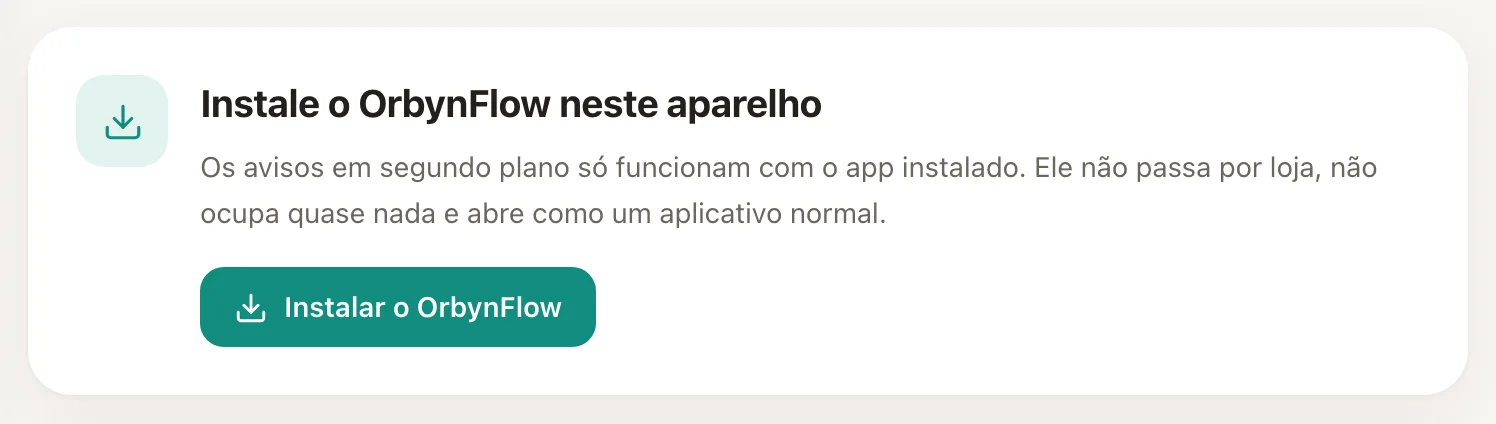
Clique em Instalar o OrbynFlow
 1
- 1Instalar o OrbynFlow
O botão aparece quando o navegador permite a instalação. Se o botão não aparecer, clique no ícone de instalar, no canto direito da barra de endereço. Sem o ícone, abra os três pontinhos do Chrome e entre em Transmitir, salvar e compartilhar > Instalar esta página como um app.
- 3
Confirme em Instalar
O OrbynFlow abre em janela própria, com o nome OrbynFlow. Para achar depois, procure esse nome no Spotlight ou deixe o ícone no Dock.
- 4
Libere o Chrome no Mac
Abra Ajustes do Sistema > Notificações > Google Chrome e ligue Permitir notificações. Se OrbynFlow estiver na lista, ligue também. Siga para Ative as notificações.
Não pule o último passo
Sem ele, o OrbynFlow mostra Notificações ativas neste aparelho, mas o Mac esconde os avisos, sem mensagem de erro. Mesmo com o app instalado, o aviso pode sair em nome do Google Chrome. Por isso, a liberação do OrbynFlow sozinha pode não bastar.
Prefere o Safari?
No macOS Sonoma 14 ou mais novo, abra o OrbynFlow no Safari, clique em Arquivo > Adicionar ao Dock e depois em Adicionar. Abra pelo ícone do Dock.
- 1
Abra o OrbynFlow no Chrome ou no Edge
Entre na sua conta e clique em Notificações, no menu lateral.
- 2
Clique em Instalar o OrbynFlow
Se o botão não aparecer, clique no ícone de instalar, no canto direito da barra de endereço. Sem o ícone, use o menu do navegador:
- Chrome: três pontinhos > Transmitir, salvar e compartilhar > Instalar esta página como um app.
- Edge: Configurações e muito mais > Aplicativos > Instale este site como um aplicativo. Em algumas versões, Aplicativos fica dentro de Mais ferramentas.
- 3
Confirme em Instalar
O OrbynFlow abre em janela própria, com o nome OrbynFlow. Para achar depois, procure esse nome no menu Iniciar ou fixe o ícone na barra de tarefas.
- 4
Confira as notificações do Windows
Abra Configurações > Sistema > Notificações. Deixe Notificações ligado, assim como o Chrome ou o Edge na lista de aplicativos, e confira se Não incomodar está desligado. Siga para Ative as notificações.
Ative as notificações
Instalar não liga os avisos sozinho. Faça isto uma vez em cada aparelho.
- 1
Abra o OrbynFlow pelo ícone novo
Se ele pedir login, entre com o mesmo e-mail e a mesma senha.
- 2
Entre em Notificações
No menu lateral, a opção fica em Sistema.
- 3
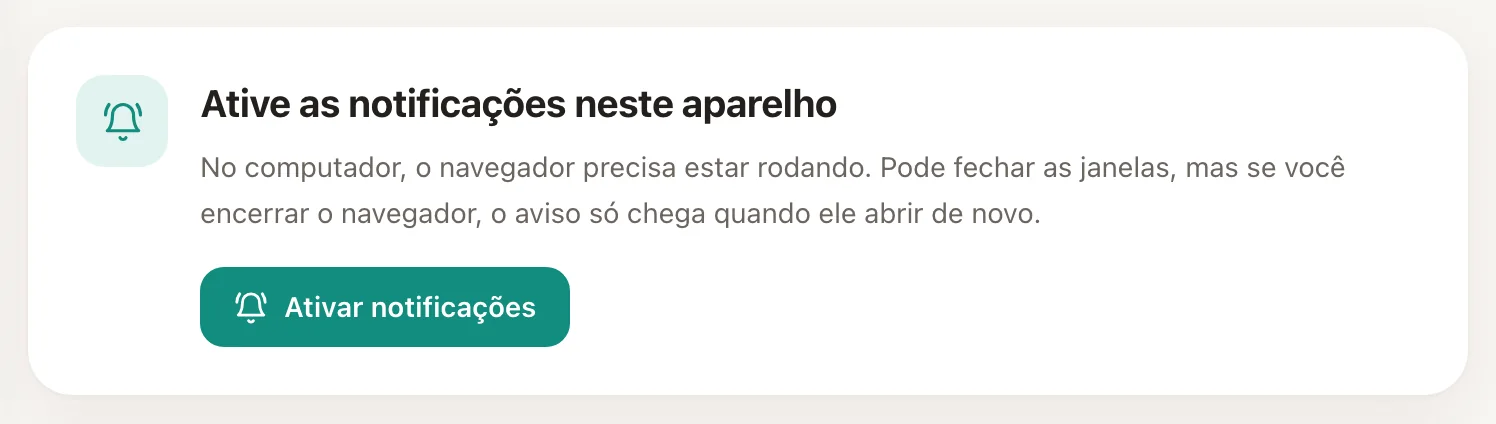
Clique em Ativar notificações
 1
- 1Ativar notificações
Este cartão aparece no app instalado, antes da ativação. Aceite o pedido do aparelho. Se você negar, a permissão precisa ser liberada depois nos ajustes do aparelho.
- 4
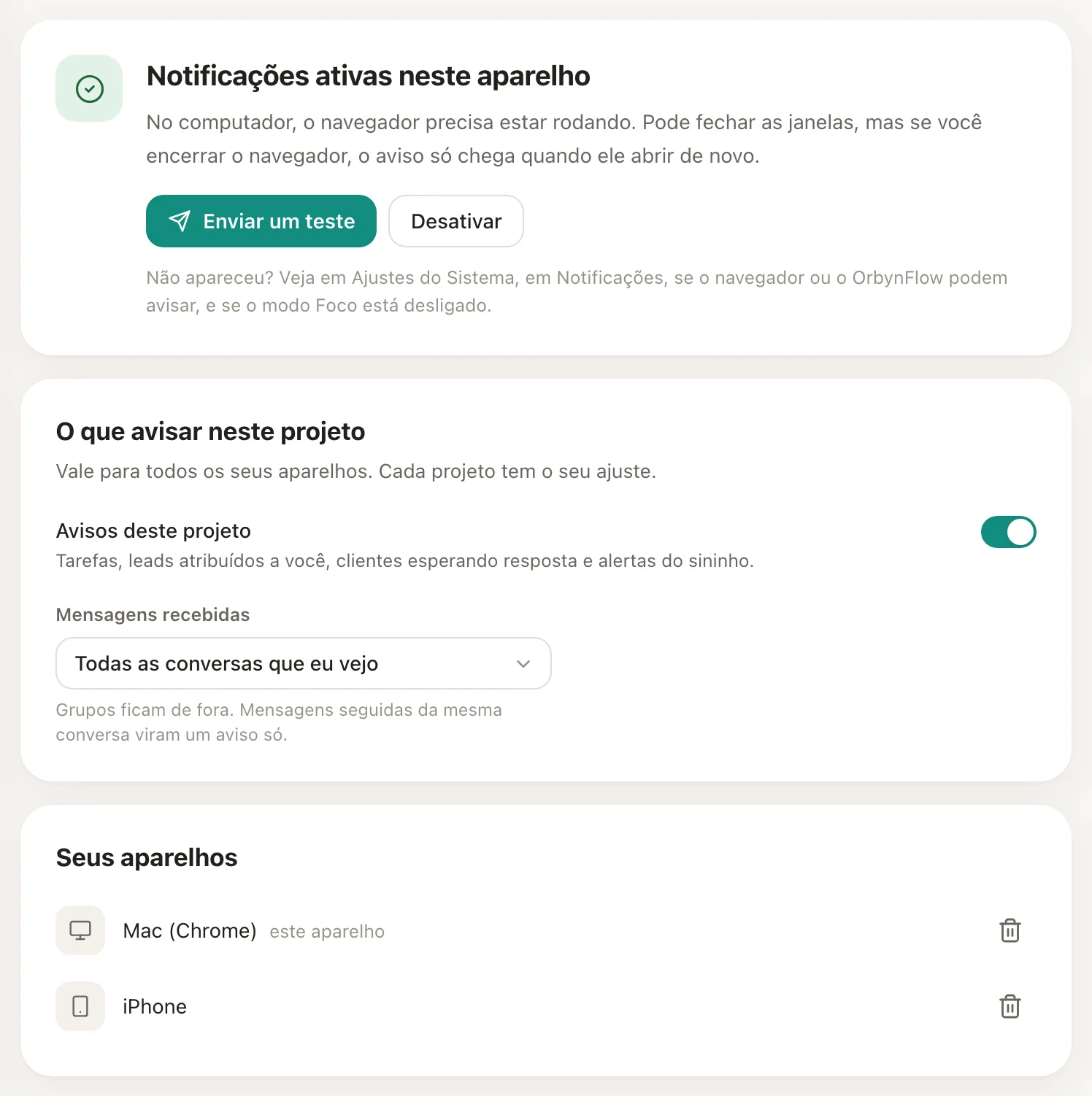
Clique em Enviar um teste
Deve chegar um aviso com o título "Tudo certo!".
- 5
Escolha o que avisar
Em Avisos deste projeto, ligue ou desligue os alertas do sininho. Em Mensagens recebidas, escolha Todas as conversas que eu vejo, Só as conversas atribuídas a mim ou Nenhuma. Cada projeto tem o seu ajuste, e ele vale para todos os seus aparelhos.
Como saber se deu certo
 1
- 1Enviar um teste
- O cartão mostra Notificações ativas neste aparelho.
- O aparelho aparece em Seus aparelhos.
- O aviso "Tudo certo!" chegou depois do teste.
Quando chegar uma mensagem, o aviso mostra o projeto no título e, abaixo, quem mandou e o texto:
| Título do aviso | Texto do aviso |
|---|---|
| Método X | Renata Alves: Oi, ainda tem vaga? |
Clicar no aviso abre a conversa, mesmo que ela seja de outro projeto. Veja o que mais ele avisa em Notificações.
Com o OrbynFlow na tela, o aviso de mensagem some na hora
A mensagem já está na sua frente, então o aviso fecha sozinho. Para testar uma mensagem real, deixe outra janela em primeiro plano. O botão Enviar um teste sempre aparece.
Se algo der errado
| Sintoma | Causa provável | O que fazer |
|---|---|---|
| O botão Instalar o OrbynFlow não aparece | O navegador não oferece o botão, ou o app já está instalado | Siga os passos manuais do seu aparelho, ou abra o OrbynFlow pelo ícone do app |
| "Este navegador não instala apps" | Navegador sem suporte à instalação | Abra o endereço no Chrome, no Edge ou no Safari |
| "Este aparelho não recebe avisos" | iPhone ou iPad com sistema anterior ao iOS 16.4 | Atualize o sistema do aparelho |
| "As notificações estão bloqueadas neste aparelho" | O pedido de permissão foi negado | Siga as instruções que aparecem no cartão |
| O teste não aparece no Mac | Google Chrome sem permissão no sistema, ou modo Foco ligado | Em Ajustes do Sistema > Notificações, ligue Permitir notificações em Google Chrome. Desligue o modo Foco, a lua na barra de cima |
| O teste não aparece no Windows | Navegador sem permissão no sistema, ou Não incomodar ligado | Revise Configurações > Sistema > Notificações |
| O teste não aparece no celular | Modo silencioso, Foco ou notificações desligadas para o app | Confira esses ajustes. No iPhone, se o OrbynFlow não aparecer em Ajustes > Notificações, remova o ícone e instale de novo |
| O aviso parou de chegar no computador | O navegador foi encerrado | Abra o navegador. Ele precisa ficar rodando, mesmo sem janelas |
| "O teste não saiu" | O cadastro deste aparelho venceu | Clique em Desativar e ative de novo |
Perguntas frequentes
Preciso baixar o OrbynFlow na App Store ou no Google Play?
Não. O app não passa por loja. Você instala pelo navegador, seguindo os passos do seu aparelho.
O OrbynFlow funciona sem instalar?
Sim. Ele continua funcionando no navegador. O que depende da instalação são os avisos em segundo plano.
Recebo aviso com o app fechado?
No celular, sim. No computador, o navegador precisa estar rodando, mesmo sem janelas abertas.
Preciso instalar em todos os aparelhos?
Só naqueles em que você quer receber avisos. Cada aparelho é instalado e ativado uma vez. A escolha do que avisar é por projeto e vale para todos os seus aparelhos.
Recebo aviso de mensagem de grupo?
Não. Grupos ficam de fora. Mensagens seguidas da mesma conversa também viram um aviso só.
E se eu sair da conta?
Os avisos param naquele aparelho, para ninguém ver mensagem de lead depois que você saiu. Ao entrar de novo, abra Notificações e ative outra vez.
Como removo o app?
No iPhone, segure o ícone e escolha remover. No Android, abra Configurações > Apps, escolha o OrbynFlow e toque em Desinstalar. No computador, abra o app, clique nos três pontinhos e escolha desinstalar.
Artigos relacionados
NotificaçõesPrimeiro acesso, convite e loginNão consigo entrar no OrbynFlow